Pikakoonti (Tuotannon työjono)
Tuotannon
työjono -näytössä voit muodostaa työvaiheista pikakoonteja. Toiminto
on tarkoitettu Tuotannon työjono-näyttöä käyttäville
työntekijöille. Näytössä on helppo tehdä koonti esimerkiksi raaka-aineen
tuotekoodilla suodattamalla (esimerkiksi sahaulista), tai levytyökeskuksen
nestauksen perusteella.
Huomaa!
Pikakoonteja et voi muodostaa
tuotekoontina, pikakoonnin voit muodostaa ainoastaan työvaiheesta.
Pikakoontiin liittyviä toimintokeskus suosituksia:
•
USE_STARTJOB_MACHINE-kannattaa olla käytössä (1), eli ohjelma
päivittää koonnissa oleville vaiheille Aloituskirjaus-näytössä
valitsemasi kone
•
START_HIDE_MACHINE-asetus ei kannata olla päällä (0) (muuten et
voi vaihtaa konetta)
•
REFRESHRATE-asetus ei kannata olla päällä (1), koska koonnin
muokkaus saattaa olla työjono -näytöllä kesken samaan aikaan kun ohjelma
päivittää listan automaattisesti
•
STARTJOB_AUTOTIMENOW-asetus kannattaa olla päällä (1), jos et
muuttele koontityön sisältöä. Mutta ei kannata olla päällä (0), jos on
todennäköistä että poistat koontityöltä töitä (koska ohjelma ei palauta
koonnista poistamasi työvaiheen konetta ja ajoitusta alkuperäiseen kohtaan)
•
JOBDONE_AUTOTIMENOW-asetus kannattaa olla päällä (1), että
koontityön valmistumisen yhteydessä ohjelma siirtää koonnissa olevien töiden
kuorman kuluvasta hetkestä taaksepäin (ettei valmiiden töiden kuorma jää
tulevaisuuteen ja/tai väärille koneille).
•
PRIORITY-asetukselta ohjelma hakee pikakoonti työlle prioriteetin.
Tuotannon työjono -näytön
Pikakoonti-tyylitiedostolla näet Pikakoonti-sarakkeen, jossa voit
valita koontiin töitä. Koontiin voit valita yhteensopivia työvaiheita ja
Aloita F3 -toiminnolla ohjelma muodostaa koontityön ja ottaa samalla
koontityön työnalle. Koonnista voit poistaa ja lisätä työvaiheita niin pitkään,
kun työvaiheesta ei ole valmistettu määrää, eli työvaiheen Tehty-arvo on
nolla (0), eli kesken oleviin koonteihin voit lisätä tai poistaa töitä.
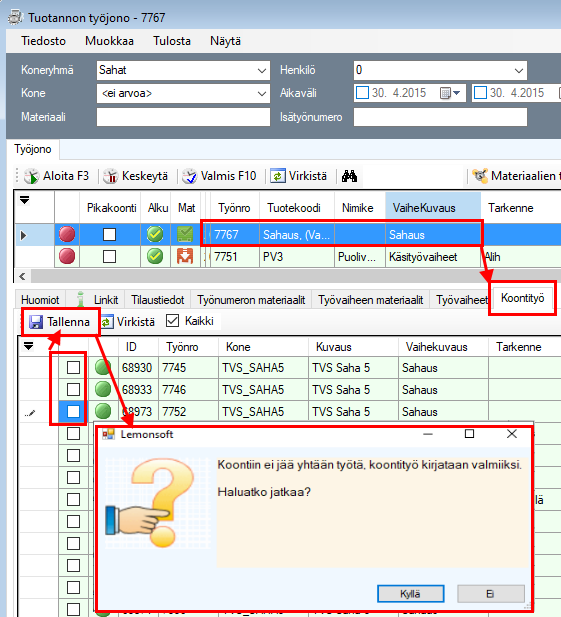
Kuva: Pikakoonti-tyylitiedosto
otettu käyttöön. Pikakoonti-valinta on kahdella samanlaisella
työvaiheella. Tarkasta yhteensopivuus -toiminnolla ohjelma vertaa muita
pikakoontiin valittuja vaiheita aktiivisena olevan rivin vaiheeseen ja näyttää
punaista toiselle vaiheelle, koska sillä ei ole Alku-lupaa. Siitä syystä
koontityön muodostaminen ei onnistu, vaikka työvaiheet ovat identtiset.
Tarkasta yhteensopivuus -toiminnolla ohjelma muuttaa
Pikakoonti-sarakkeen vasemmalla puolella olevan pallukan väriä
yhteensopivuuden merkiksi.
Aloita F3 -toiminnolla ohjelma tekee
lopullisen tarkastuksen ja näyttää dialogissa työnumeron ja havaitsemansa
ongelman koontiin valituista vaiheista.
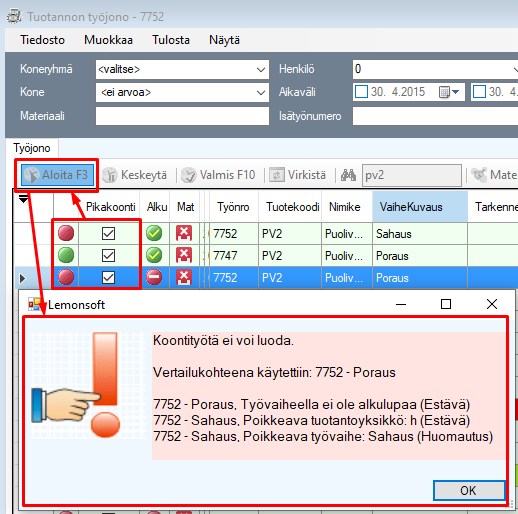
Kuva: Vaiheista ei voi muodostaa
koontia poikkeavan tuotantoyksikön (vaiheen kapasitettiyksikkö) ja puuttuvan
Alku-luvan takia.
Ohjelma antaa muodostaa pikakoonnin täsmälleen
samanlaisista työvaiheista, jos työvaiheet poikkeavat toisistaan, ohjelma
huomauttaa tai estää koonnin muodostamisen.
Ohjelma näyttää Huomautus-
tai Estävä-tiedon kun vaiheella on:
•
Poikkeava kone - Huomautus
•
Poikkeava työvaihe - Huomautus
•
Poikkeava alihankkija - Huomautus
•
Poikkeava kapasiteettiyksikkö - Estävä
•
Alihankinta työvaihe, josta on jo muodostettu ostotilaus -
Estävä
•
Jyvitys-tuotantoyksikkö
työvaiheella - Estävä
•
Koottava vaihe on jo koonnissa - Estävä
•
Koottava vaihe on koontityö - Estävä
•
Koottavalla työvaiheella ei ole alkulupaa – Huomautus/Estävä (BYPASS_STARTCODE
-asetus vaikuttaa)
•
Työtä on valmiskirjattu (jos on kirjattu Määrä-arvoa) -
Estävä
•
Työn vaiheen tila on jotain muuta kuin Hyväksytty –
Estävä
(Huomaa! Olemassa olevalle pikakoonnille voit kuitenkin
lisätä Tuotannon työjono -näytön Koontityö-välilehdellä vaiheita,
joiden tila on Hyväksytty, Keskeytetty tai Odottaa)
Pikakoonti on tarkoitettu käytettäväksi niin, että suodatat
listaan Alkulupa-tilaiset työt ja rajaat Koneryhmä- tai
Kone- ja ehkä lisäksi Materiaali-tiedolla.
Kun valitset Pikakoonti-valinnan vaiheelle ja
siirryt valintaruudusta pois (tabulaattorilla tai klikkaa jotain muuta
solua/riviä), ohjelma siirtää Pikakoonti-valinnalla olevat vaiheet
Tuotannon työjono -näytön ylimmiksi riveiksi ja ne pysyvät ylimpinä
riveinä myös sivuvaihdossa (tarkoitus helpottaa pysymään kärryillä siitä mitä
olet koontiin valinnut).
Huomaa!
Virkistä (F5) -toiminnolla ohjelma
poistaa Pikakoonti-valinnat riveiltä, mutta rajauksia muuttamalla ohjelma
ei poista Pikakoonti-valintoja riveiltä.
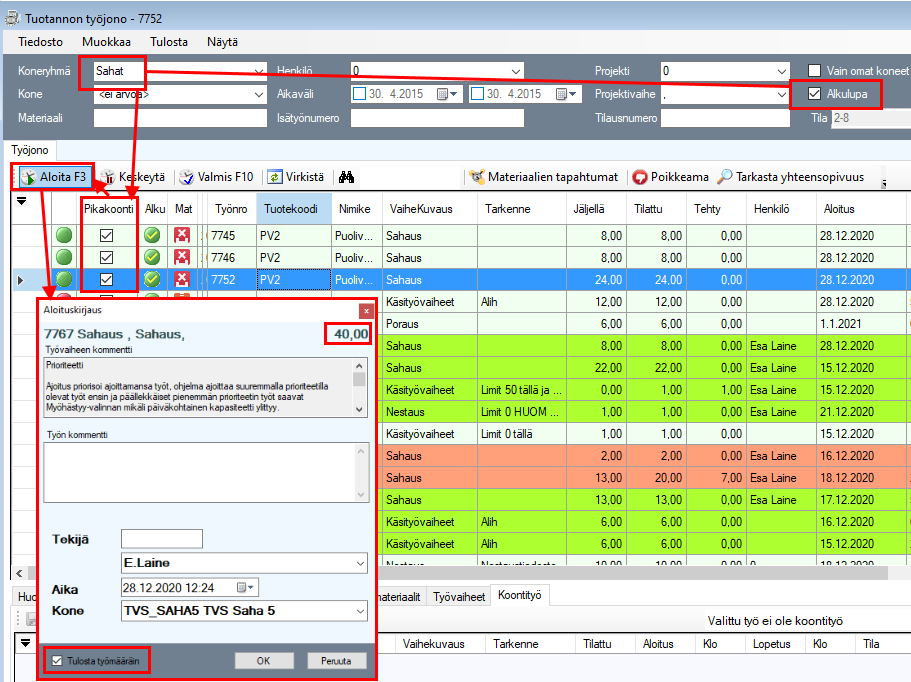
Kuva: Suodatettu listaan
Sahat-koneryhmästä Alkulupa-tilaiset työt, valittu koontiin kolme
sahausta (ohjelma siirtää ja pitää valitut aina listan ylimpinä) ja Aloita
F3 -toiminnolla aloitettu työ. Ohjelma näyttää
Aloituskirjaus-näytössä koontiin tulevien summan (40kpl) ja voit muuttaa
Tekijä- sekä Kone-arvoja ja Tulosta työmääräin -valinnalla
ohjelma avaa myös työmääräimen tulostusnäytön.
Aloituskirjaus-näytön OK-toiminnolla
ohjelma:
•
poistaa koontiin sisältyvältä työltä kohdistuvan kuorman koneelta
•
lisää koontityölle koontiin sisältyvien töiden kuorman summan
•
ajoittaa koontityön kuluvasta hetkestä eteenpäin
•
ottaa työn työnale
•
kirjaa työn Tapahtumat-listaan tapahtuman
•
asettaa muodostamansa koontityörivin aktiiviseksi (siitä huolimatta, että
muodostunut koontityö ei ole rajausten puolesta listalla ole niin ohjelma lisää
työn listan ensimmäiseksi ja asettaa aktiiviseksi).
•
avaa työmääräimen tulostusnäytön (jos Tulosta työmääräin
-valinta).
Kuva: Koonnin työmääräin listaa
koontiin sisältyvät työnumerot
Voit muodostaa koontityön myös alihankintavaiheesta, jos et
ole muodostanut alihankintaostotilausta jo aiemmin.
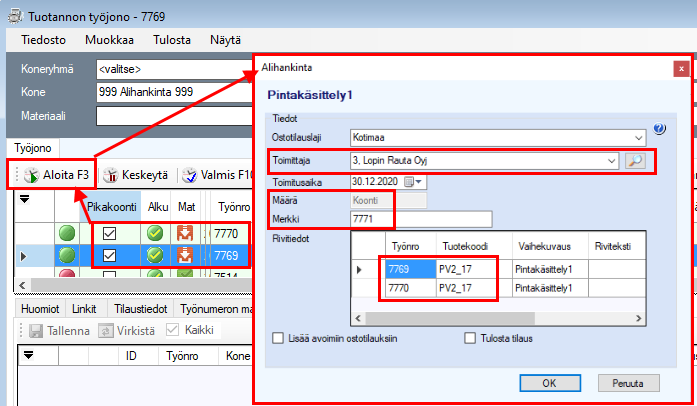
Kuva: Alihankintavaiheen pikakoonnissa
voin muuttaa toimittajan (oletuksena ensimmäinen toimittaja) ja ohjelma näyttää
Merkki-kentässä koontityönumeron ja Rivitiedot-listassa koontiin
sisältyvät työt.
Jos valitset alihankintatoimittajan suurennuslasilla, voit
valita myös alihankintaostotilauksen yhteyshenkilön, jos poistat
alihankintavaiheita koonnista, poista työ ostotilaukselta manuaalisesti.
Toimintoa ei ole tarkoitettu muodostamaan koontia niin, että osalla töistä on
alihankintaa, osalla ei.
Tuotannon työjono -näytön
Koontityö-välilehdellä ohjelma näyttää koontiin kuuluvat työvaiheet.
Välilehdellä voit lisätä ja poistaa vaiheita koonnista ja
Tallenna-toiminnolla ohjelma tallentaa tekemäsi muutokset.
Jos lisäät tai poistat töitä kesken olevalta koontityöltä
(jos koontityölle on leimattu jo aikaa, eli aloituksia ja lopetuksia), niin
koonnissa oleville töille on jo jaettu työaikaa, joka täytyy todennäköisesti
jakaa uudelleen koonnissa olevien töiden kesken.
Esimerkki: Koonnissa
4kpl 1h töitä (yhteensä 4h), aloitat ja keskeytät työn jo tunnin kuluttua, niin
ohjelma jakaa jokaiselle työlle 15min työaikaa. Jos nyt poistat tai lisäät
koontityölle uuden työn, ohjelma ei jaa aikaa uudelleen koontiin sisältyvien
töiden kesken. Korjaa vaiheiden leimaustapahtumat haluamallasi tavalla
Tuotantolista-näytön Leimaukset-näytössä.
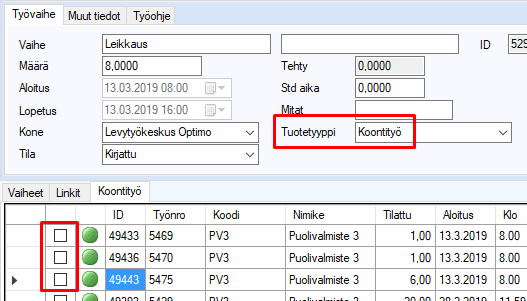
Kuva: Ohjelma näyttää
Koontityö-välilehdellä että 7768 koontiin kuuluu 7745,7746 ja 7752
vaiheet ja Kaikki-valinnalla myös kaikki saman kaltaiset vaiheet
(lopullisen yhteensopivuustarkastuksen ohjelma tekee Tallenna-toiminnon
yhteydessä).

Kuva: Ohjelman huomautus Tuotannon
työjono -näytön Koontityö-välilehdellä tallentamattomasta muutoksesta
(jos esimerkiksi valitset Tuotannon työjono -näytön listasta toisen työn,
Virkistä-toiminnon, haun/pikahaku/kiikarihaun, sivunvaihdon,
aloituskirjauksen, keskeytyskirjauksen, valmistuskirjauksen, työmääräimen tai
tarrojen tulostuksen).
Huomaa!
Ohjelma muodostaa koontityön Aloita
F3 -toiminnolla, eli Aloituskirjaus-näytön
Peruuta-toiminnollakin ohjelma muodostaa koontityön (on jo muodostanut
koontityön). Jos haluat peruuttaa koontityön, poista työjonon
Koontityöt-välilehdellä kaikilta töiltä Pikakoonti-valinta, niin
ohjelma poistaa ne koontityöltä ja merkitsee koontityön valmiiksi.

Kuva: Koontityöltä 7767 on poistettu
kaikki koontiin sisältyvät työt (7745,7746,7752) ja Kyllä-toiminnolla
ohjelma poistaa vaiheet koonnista ja merkitsee koontityön Valmis-tilaan,
Ei-toiminnolla ohjelma peruttaa tallennuksen ja palaa näyttöön
(Virkistä-toiminnolla ohjelma hakee tietokannasta alkuperäiset
tiedot)
Huomaa!
•
Työjono-näytössä voit muokata ainoastaan
Vaihekoonti-tyyppisiä koonteja, et voi muokata
Tuotekoonti-tyyppisiä koonteja
•
Työjono- ja Työn tiedot -näytöissä et voi muokata koontia,
jos sen Tehty-arvo on suurempi kuin 0.
•
Jos lisäät koontityölle töitä (tuote- tai vaihekoonti) niin ohjelma
poistaa koontiin tulevien työvaiheiden kuorman ja ajoittaa uudelleen koontityön
Eteenpäin-ajoituksena koontityön aloitusajan
(main_workstage_start_time) perusteella (jos tieto tyhjä, niin
kuluvastahetkestä)
•
Jos poistat töitä koontityöltä (tuote tai vaihekoonti) niin ohjelma
ajoittaa poistetut työvaiheet uudelleen sille paikalle, jossa ne olivat
koonnissa, eli kuorma siirretään sellaisenaan koontityönumerolta koonnista
poistetulle vaiheelle, eikä ohjelma etsi työn alkuperäistä ajoituskohtaa.