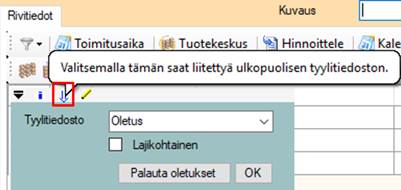
Tyylitiedostot eli gridit ovat XML-tiedostoja, joiden avulla määritellään, mitä kenttiä eli sarakkeita ohjelma esittää eri taulukoissa ja listoilla, esimerkiksi laskutuksen riveillä. Myös listojen ulkoasu on kerrottu tyylitiedostossa. Tyylitiedostot sijaitsevat lemonsoft\grid -hakemistossa.
Voit muokata tyylitiedostoja joko tyylitiedostoeditorin
avulla tai esimerkiksi muistion avulla.
Esimerkkejä tyylitiedoston muokkaamisesta:
•Kentän desimaalimäärän vaihtaminen, Desimaalit.
•Enter –käsittely ja -käsittelyn muuttaminen, Enter –käsittely.
Huomaa! Tyylitiedostotoiminnallisuus muuttuu 2019.5 -version jälkeisiin versioihin. Aiemmin tyylitiedostot tallentuivat käyttäjän koneelle, käyttäjän profiili-kansioon. Jatkossa tyylitiedostot tallennetaan tietokantaan käyttäjän taakse kyseiseen yritykseen. Lue tarkemmin alla olevat vanha ja uusi -toimintatavat.
Tyylitiedoston toiminta, vanha tapa (toiminnassa 2019.5 versioon saakka)
Taulukon muokkaaminen:
Jos olet muokannut jossain taulukossa olevaa tyyliä, käytännössä muuttanut sarakkeen leveyttä tai jos olet valinnut jollekin taulukolle käyttöön jonkin oletuksesta poikkeavan tyylitiedoston tai asettanut jonkin tyylin lajikohtaisesti käyttöön niin
•Muutos on tallentunut kyseiselle koneelle, profiili-kansioosi esim. C:\Users\matti\AppData\Roaming\Lemonsoft Oy\Lemonsoft.
•Muutos on heijastunut kaikkiin yrityksiin, joita kyseisellä koneella käsittelet.
•Muutos on ollut käyttäjä- ja konekohtainen.
•Jos käsittelet sovellusta toiselta koneelta, sovellus ei pysty hakemaan muokkaamiasi asetuksia, joten näyttöön ladataan oletustyylit.
Räätälöityjen tyylitiedostojen lisääminen:
Jos olet lisännyt uuden tyylitiedoston sovellukseen niin
•Tyylitiedosto tallentuu konekohtaisesti kansioon C:\ProgramData\Lemonsoft Oy\Lemonsoft\UserLayouts.
•Lisätty tyyli on valittavissa kaikilla käyttäjillä, jotka käyttävät samaa tietokonetta.
•Lisäys on ollut ns. konekohtainen.
•Kuka vain on voinut poistaa koneelle lisätyn tyylitiedoston tai kaikki lisätyt tyylitiedostot ja jos se on ollut käytössä jollain käyttäjällä on tästä poikkeus.
•Räätälöidyt tyylit on täytynyt asentaa jokaiselle koneelle erikseen.
Tiedostopohjainen toiminta, uusi tapa (toiminnassa 2019.5 -version jälkeen)
Taulukon muokkaaminen:
Jos muokkaat jossain taulukossa olevaa tyyliä, käytännössä muuttaa sarakkeen leveyttä tai jos valitset jollekin taulukolle käyttöön jonkin oletuksesta poikkeavan tyylitiedoston tai asettanut jonkin tyylin lajikohtaisesti käyttöön niin
•Muutos tallentuu käyttäjälle kyseiseen yritykseen.
•Muutos ei heijastu muihin yrityksiin, vaan eri yrityksissä voi olla eri tyylit ja sarakeleveydet tallennettuna.
•Muutos on käyttäjä- ja yrityskohtainen.
•Jos käsittelet sovellusta toiselta koneelta, ovat muutetut asetukset käytössä normaalisti.
•Käyttöliittymä pysyy samana.
Räätälöityjen tyylitiedostojen lisääminen:
Jos lisäät uuden tyylitiedoston sovellukseen niin
•Tyylitiedosto tallentuu käyttäjäkohtaisesti yritykseen.
•Lisäämäsi uusi tyyli on käytössä vain sinulla kyseisessä yrityksessä.
•Eri yrityksissä voi olla eri räätälöinnit.
•Lisäys on muutoksen tapaan käyttäjä- ja yrityskohtainen.
•Voit poistaa vain itse lisäämiäsi räätälöintejä yrityskohtaisesti eivätkä ne vaikuta muiden tekemiin lisäyksiin.
•Räätälöidyt tyylit pitää jokaisen käyttäjän itse ottaa käyttöön yrityskohtaisesti lataamalla sovellukseen xml-tiedoston.
•Lisätyt räätälöinnit ovat mukana normaaliin tapaan tehtäessä tietokantojen varmuuskopiointia sekä käytettävissä, jos tietokanta siirretään toiseen paikkaan.
•Käyttöliittymä pysyy samana.
Vanhojen räätälöityjen tyylitiedostojen ja oletustyylien palautus
Vanhojen räätälöintien ja valittujen tyylitiedostojen asetuksien pelastamiseen kyseiseltä koneelta on tehty kuvan näyttö/toiminnallisuus.
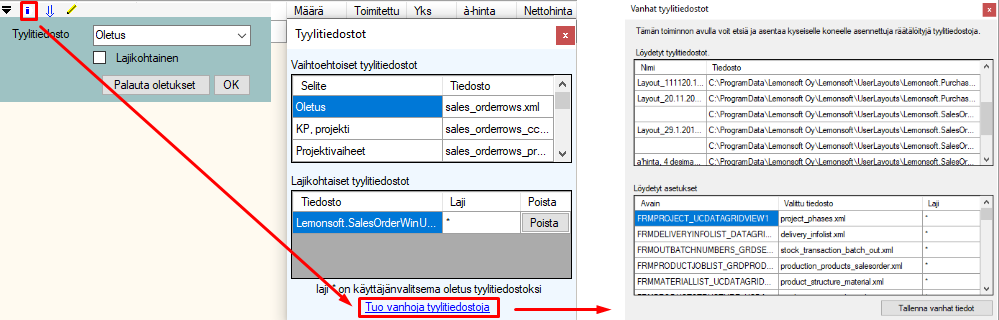
Kuva: Vanhojen tyylitiedostojen
palautustoiminto.
•Voit avata toiminnon mistä vain gridistä ja se tuo yhdellä kertaa kyseisestä koneesta löytämänsä asennetut räätälöinnit ja asetukset.
•Voit tehdä tuonnin useita kertoja eikä se lisää tuplia, mutta ei siitä ole hyötyäkään.
•Koska räätälöinnit ovat käyttäjä- ja yrityskohtaisia, tulee jokaisen käyttäjän tehdä toiminto kerran jos haluaa vanhat tiedot siirtää uuteen rakenteeseen.
•Moniyritysympäristössä käyttäjät voivat itse päättää tuovatko asetukset/räätälöinnit yritykseen vai jättääkö ne jostain yrityksestä pois.